

Création d’un cours
- Cliquez sur « Créer un cours » depuis la page d’accueil ou la liste des cours.
- Un nouveau cours apparaît avec un chapitre par défaut.
- Personnalisez le nom du cours grâce à l’icône crayon, l’image et les tags associés.
- Ajoutez autant de chapitres, sous-chapitres et contenus que souhaités.
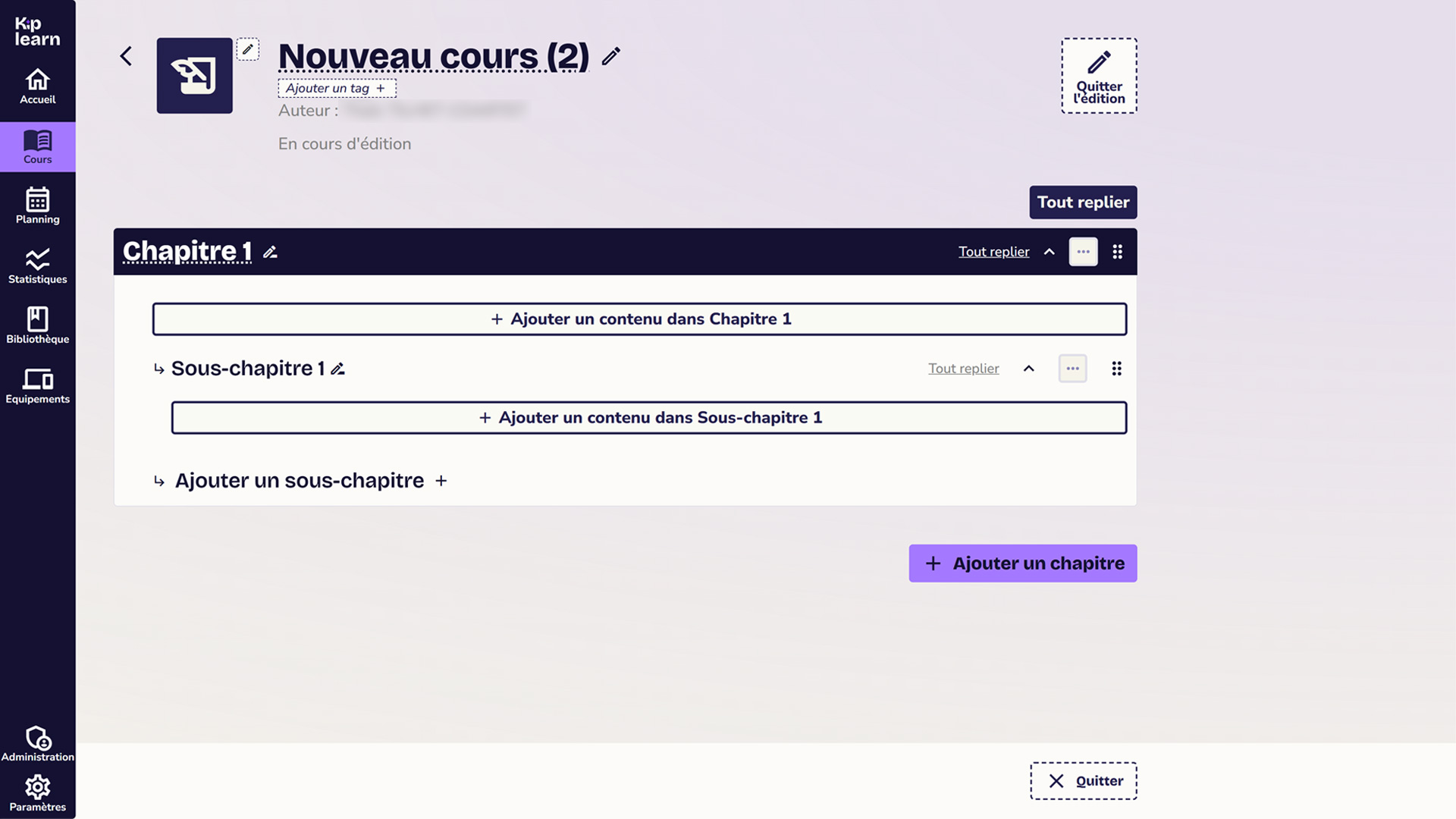
Lorsque vous créez un cours, celui-ci est par défaut en mode édition.

Le chapitre par défaut ne peut pas être supprimé, mais vous pouvez le renommer.

Bon à savoir : l’enregistrement d’un cours est automatique.
Comprendre la structure d’un cours
Un cours est organisé hiérarchiquement :
- Chapitre : section principale du cours
- Sous-chapitre : subdivision optionnelle
- Contenu : diaporama, évaluation ou ressouce.
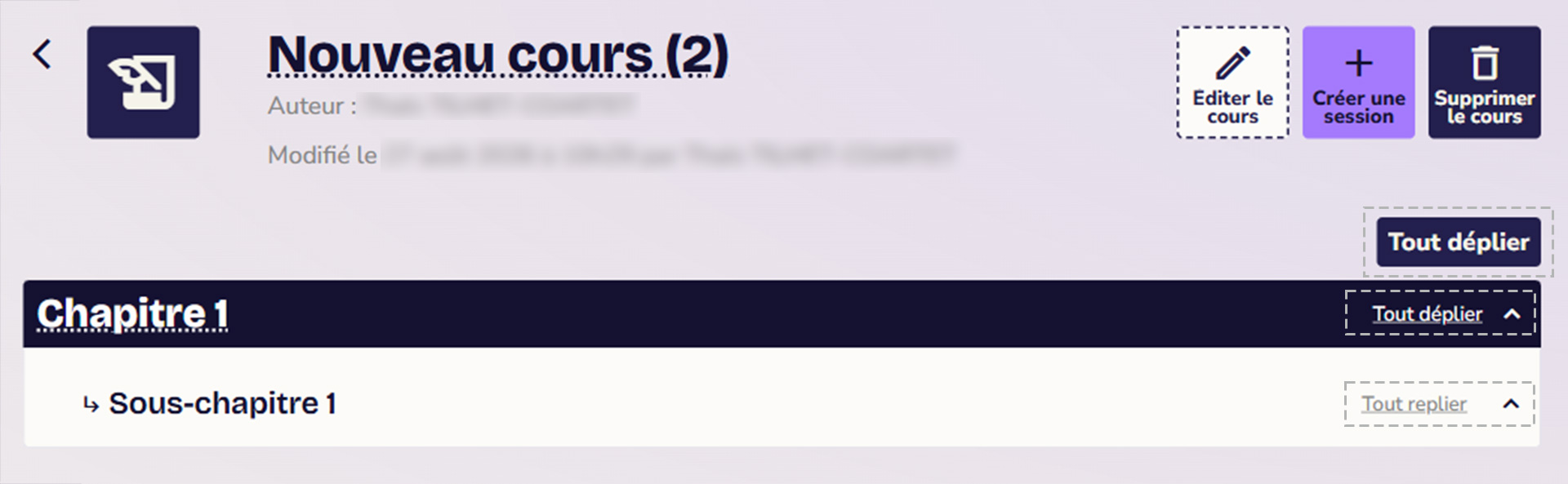
Astuce : les boutons «Tout déplier » et « Tout replier » vous permettent de naviguer plus rapidement.
Editer et organiser un cours
Pour éditer un cours :
- Rendez-vous dans la liste des cours et sélectionnez celui souhaité en cliquant sur son nom.
- Cliquez sur « Editer le cours » en haut de page, le contenu passe en mode édition.
- Effectuez les modifications souhaitées :
- Modification du nom, de l’image ou des tags,
- Ajouter, renommer, dupliquer ou supprimer des chapitres et sous-chapitres préexistants,
- Ajouter de nouveaux contenus (diaporamas, évaluations),
- Réordonner les éléments par glisser-déposer.
- Cliquez sur « Quitter l’édition » pour revenir en lecture seule.
Besoin d’aide supplémentaire ?
Contactez notre support technique par téléphone au 07 57 19 81 54 ou par mail à l’adresse support@kiplearn.fr.