

Ajouter un contenu à un cours
Commencez par créer un cours et ouvrez le mode édition. Choisissez l’emplacement du cours où vous souhaitez ajouter du contenu et cliquez sur « Ajouter un contenu » .
3 options s’offrent à vous :
- Créer une présentation,
- Créer une évaluation,
- Ajouter depuis la bibliothèque.
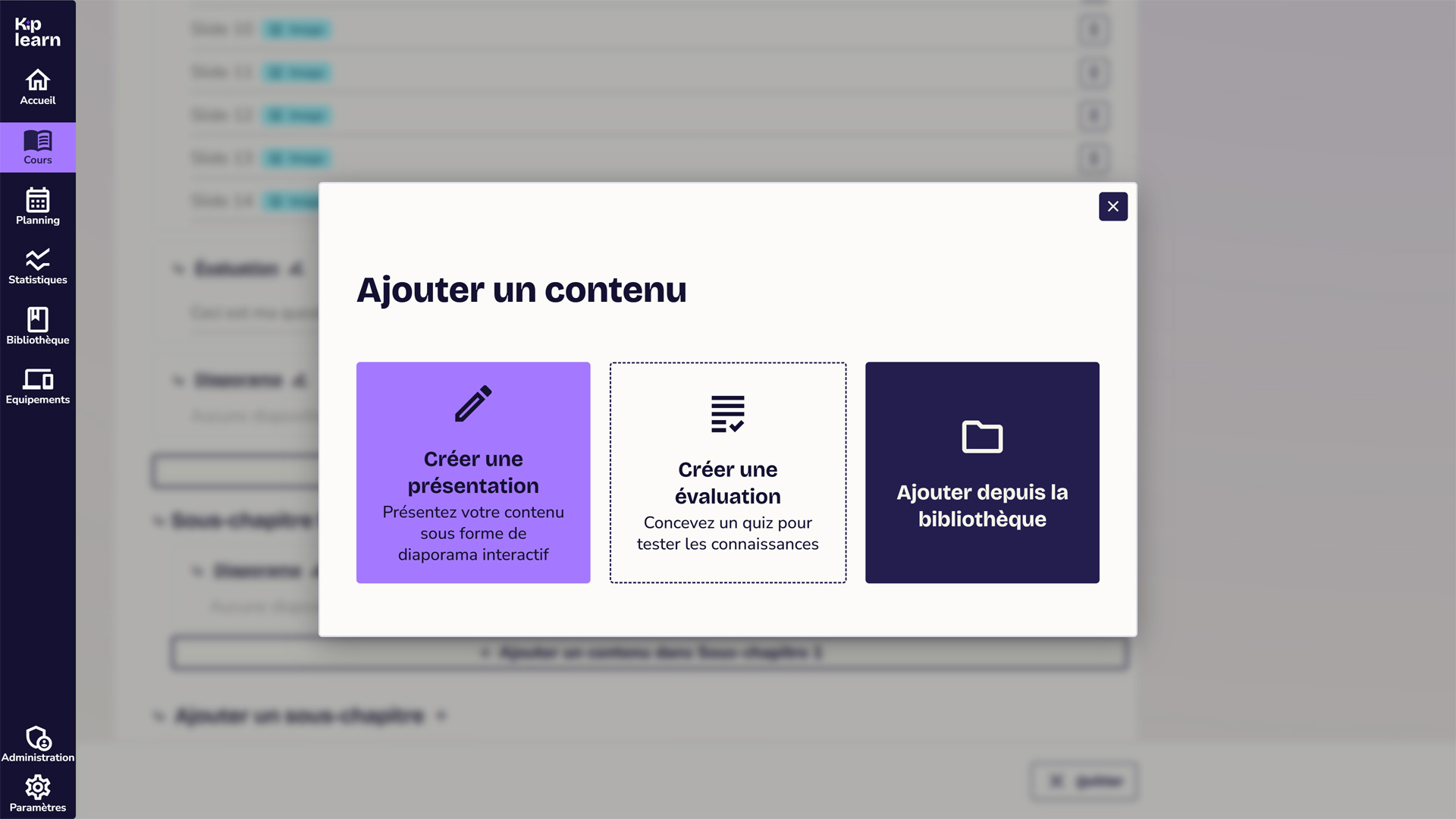
Fenêtre de choix d’ajout de contenu
Créer une présentation
Une présentation est un diaporama composé d’un ensemble de ressources et d’activités.
L’interface de création
L’interface de création se divise en 3 zones :
- Colonne de gauche : prévisualisation des diapositives avec possibilité d’en ajouter, supprimer ou dupliquer,
- Zone centrale : édition de la diapositive sélectionnée et ajout de notes de présentation,
- En-tête : nommage du diaporama, enregistrement et aperçu.
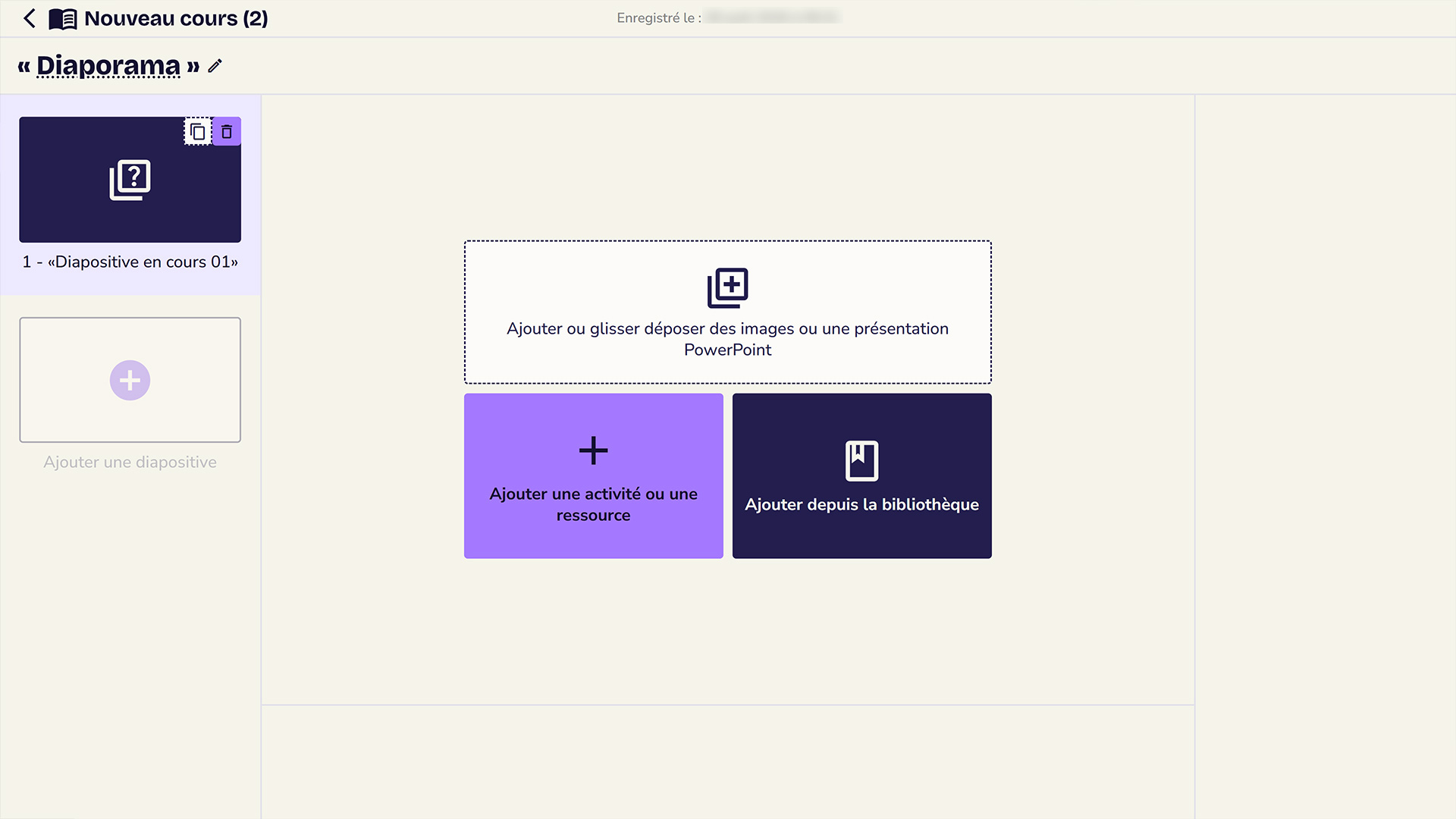
Interface de création d’une présentation

Création d’une diapositive
Lors de l’ajout d’une diapositive, 3 options sont possibles :
- Glisser-déposer un ensemble d’images ou une présentation préexistante (format Powerpoint, etc.),
- Ajouter une activité ou une ressource,
- Ajouter un contenu déjà existant dans votre bibliothèque.
Ajouter des images ou une présentation
Cette fonctionnalité est à privilégier si vous possédez déjà des présentations en dehors de Kiplearn et que vous souhaitez les intégrer. Vos présentations peuvent préalablement avoir été passées au format image (JPG ou PNG) ou bien être dans leur format d’enregistrement d’origine (Powerpoint, etc.).
Dans ce cas, lors de leur import vers Kiplearn, les diapositives seront automatiquement transformées en image.
Ajouter une activité ou une ressource
Cette fonctionnalité vous permet de créer une nouvelle activité (QCM, nuage de mots, etc.) ou ressource (image, son, vidéo,…).
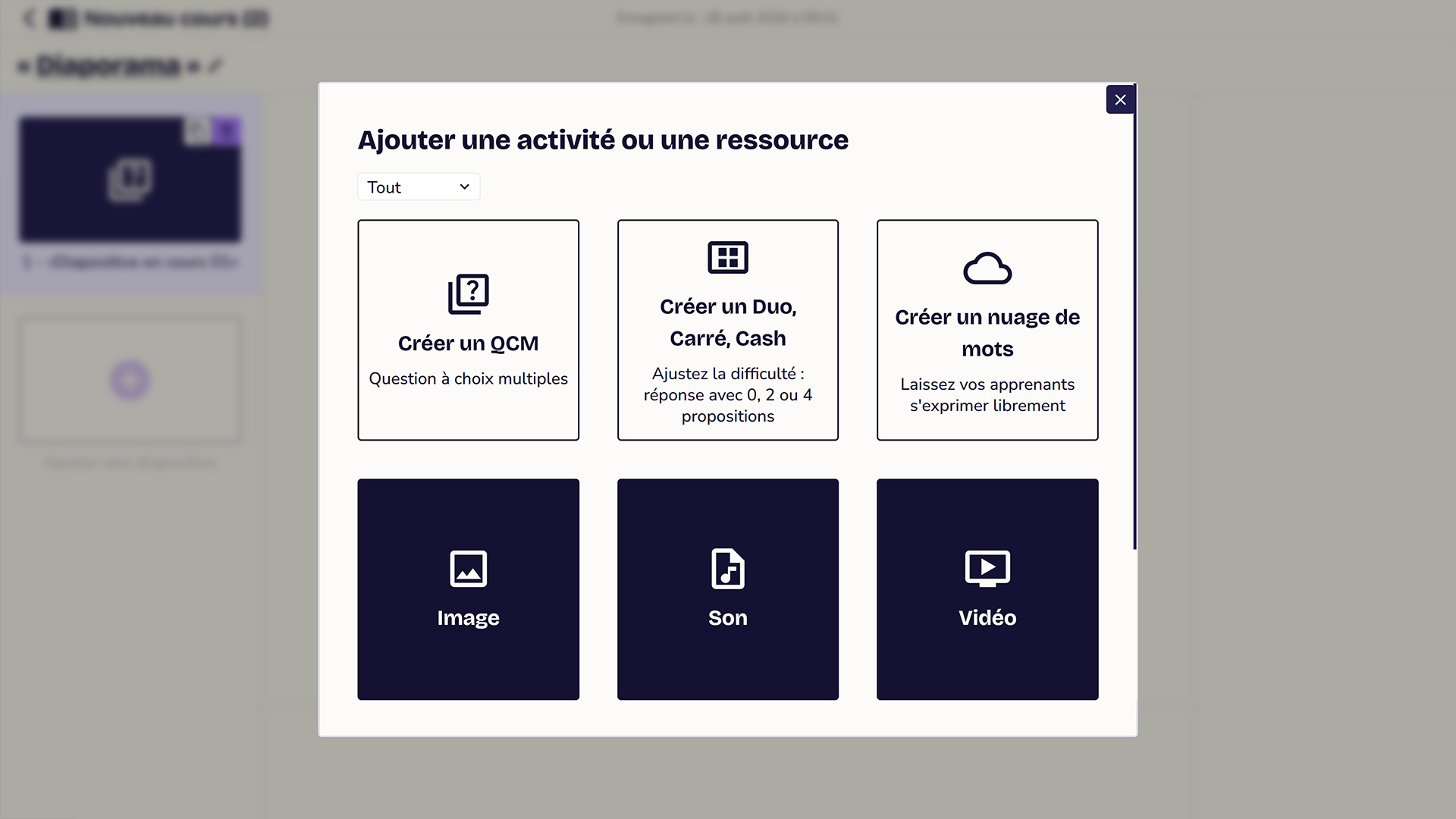
Lors de leur création, les ressources se distinguent des activités par leur fond foncé.
Ajouter depuis la bibliothèque
Cette fonctionnalité vous permet de retrouver l’ensemble des ressources et activités déjà existantes dans votre interface Kiplearn. Pour faciliter votre recherche, vous pouvez les filtrer par type ou directement les rechercher par nom.
Créer une évaluation
Une évaluation rassemble une ou plusieurs questions type QCM. Comme lors de la création d’une activité, vous avez le choix entre créer une nouvelle question, ou la sélectionner depuis votre bibliothèque de contenus.
Ajouter depuis la bibliothèque
Grâce à l’ajout depuis la bibliothèque, vous pouvez compléter votre cours en repartant de n’importe quel diaporama ou évaluation précédemment ajouté à votre LCMS Kiplearn.
Besoin d’aide supplémentaire ?
Contactez notre support technique par téléphone au 07 57 19 81 54 ou par mail à l’adresse support@kiplearn.fr.